Darboğaz Nedir? CPU ve GPU Uyumu Nasıl Ölçülür?
CPU ve GPU darboğazını tek bir yüzdeyle değil; FPS, kare süresi ve aynı sahnede yapılan karşılaştırmalarla değerlendirin.
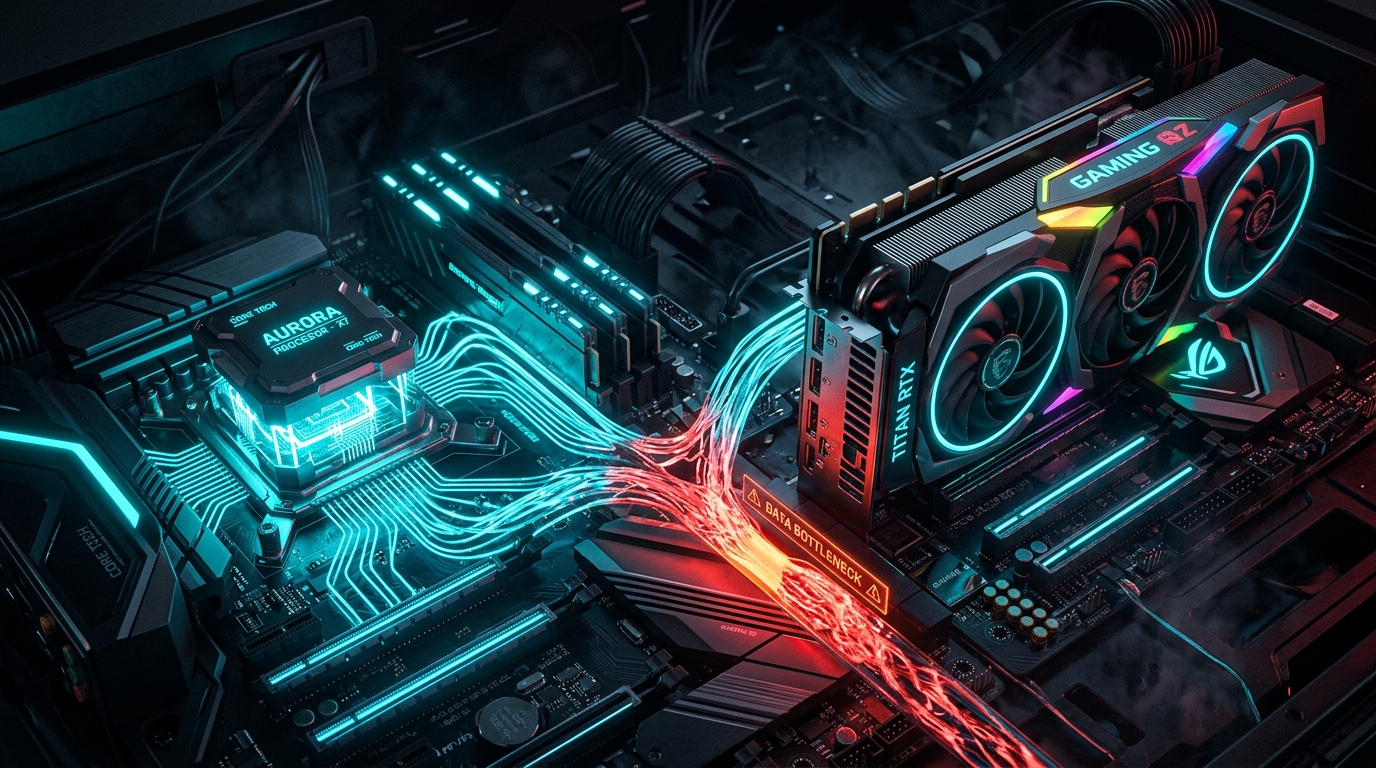
Darboğaz, belirli bir iş yükünde performansı sınırlayan bileşen veya koşuldur. İşlemci ve ekran kartı uyumu yalnızca model adlarına ya da tek bir kullanım yüzdesine bakılarak belirlenemez. Aynı bilgisayar farklı oyun, çözünürlük ve ayarlarda farklı sınırlara ulaşabilir.
Darboğaz nasıl anlaşılır?
Önce hedefinizi belirleyin: Hangi oyunda, hangi çözünürlükte ve hangi kare hızında oynamak istiyorsunuz? Ortalama FPS kadar kare sürelerinin tutarlılığı da önemlidir. Takılma her zaman işlemci yetersizliği değildir; bellek, depolama, sıcaklık, güç sınırları ve yazılım da etkili olabilir. Intel’in darboğaz açıklaması bileşenleri iş yüküyle birlikte değerlendirmeyi önerir.
Tekrarlanabilir kontrol akışı
- Koşulları kaydedin. Oyun sürümünü, çözünürlüğü, grafik ayarlarını ve sürücüyü not edin. FPS sınırı, V-Sync, yükseltme teknolojisi ve kare üretimi açıksa kayda ekleyin. Bunlar kullanım değerlerinin yorumunu değiştirir.
- Aynı sahneyi karşılaştırın. Yerleşik benchmark veya tekrar oynanabilen bir bölüm kullanın. İlk yükleme ile sonraki geçişleri birbirine karıştırmayın. Aynı ayarlarda birkaç tekrar yapın.
- Birden fazla ölçüm toplayın. FPS ve kare süresiyle birlikte GPU kullanımı, CPU çekirdeklerinin yükü, saat hızları, sıcaklıklar ve RAM/VRAM kullanımını gözleyin. Toplam CPU yüzdesi, tek bir yoğun iş parçacığını gizleyebilir. NVIDIA FrameView FPS ve kare sürelerini kaydetmek için kullanılabilen araçlardan biridir.
- Bir değişkeni değiştirin. Çözünürlük veya GPU ağırlıklı bir ayarı düşürüp aynı sahneyi yeniden ölçün. FPS belirgin artıyorsa o koşulda GPU yükü etkili olabilir. Artmıyorsa doğrudan CPU satın almak yerine kare sınırını, oyun motorunu, sıcaklığı, bellek ve diğer olasılıkları araştırın.
- Sonucu ihtiyacınızla karşılaştırın. Hedeflediğiniz akıcılık sağlanıyorsa bir bileşenin daha yoğun çalışması tek başına yükseltme gerekçesi değildir.
GPU kullanımı yüzde 99 ise darboğaz yok mu?
Hayır. Yüksek GPU kullanımı, ölçülen anda GPU’nun yoğun çalıştığını gösterebilir; bütün sistemde sorun bulunmadığını kanıtlamaz. Düşük GPU kullanımı da tek başına CPU darboğazı kanıtı değildir. FPS sınırı, V-Sync, menüler, yükleme ekranları ve oyunun davranışı sonucu etkileyebilir. Sabit bir yüzde eşiğiyle kesin teşhis koymayın.
1080p, 1440p ve 4K farkı
Çözünürlüğü artırmak genellikle GPU’nun kare başına işini artırır. Ancak 4K’da işlemci yükü ortadan kalkmaz; oyun motoru, fizik, yapay zekâ ve hedef FPS önemini korur. Grafik ayarlarını yükseltmek sınırlayıcı bileşeni değiştirebilir fakat işlemciyi hızlandırmaz ve FPS artışı garantilemez. Monitör satın almak teknik bir arızanın otomatik çözümü değildir.
Parça değiştirmeden önce
Arka plandaki ağır uygulamaları, oyun ve sürücü güncellemelerini, sıcaklık ve güç sınırlamalarını kontrol edin. Güç veya termal korumaları kapatmayın. Değişiklikleri tek tek yapıp aynı sahnede yeniden ölçün. Intel’in CPU–GPU sınırlamalarını ölçme rehberi geliştirici düzeyinde daha ayrıntılı bir kaynaktır.
İkinci el ekran kartı seçerken
Performans ölçümü ile fiziksel uyumluluğu ayrı kontrol edin: güç kaynağı kapasitesi ve bağlantıları, kasa boşluğu, kartın ölçüleri ve monitör bağlantıları. Ekran kartı uyumluluk rehberimiz bu kontrolleri adım adım açıklar.
Satın almak için güncel ikinci el ekran kartı ilanlarını fiyat, model ve VRAM bilgisiyle karşılaştırabilirsiniz. Mevcut kartınızı satmak istiyorsanız ekran kartı ön değerlendirme sayfasından model ve durum bilgilerini paylaşabilirsiniz. Bir ilandaki test kaydı yalnızca o ürün ve belirtilen test koşulları için değerlendirilmelidir.
Güncel bilgisayar ve donanım ilanları